
Download AnyRec Video Converter – Schnelles, kostenloses, sicheres Video‑Konvertierungstool für Mac, Windows, Android & iOS
Übersicht
AnyRec Video Converter ist eine vielseitige Test‑Version‑App, entwickelt von AnyRec Studio, die den Prozess der Konvertierung von Video‑ und Audiodateien über ein breites Spektrum von Formaten vereinfacht. Mit einer sauberen, benutzerfreundlichen Oberfläche ermöglicht die Software sowohl Anfängern als auch erfahrenen Editoren, Mediendateien in Sekunden zu transformieren und dabei die ursprüngliche Qualität zu erhalten. Egal, ob Sie eine MOV‑Datei für ein iPhone konvertieren, ein MP3 in WAV für einen Podcast umwandeln oder Audio aus einem hochauflösenden Video für eine Präsentation extrahieren müssen – AnyRec erledigt die Aufgabe schnell und zuverlässig.
Die App enthält zudem praktische Werkzeuge zur Metadaten‑Bearbeitung, das Einfügen von Hintergrundmusik und Ein‑Klick‑Sharing‑Optionen, wodurch sie eine All‑in‑One‑Lösung für private und professionelle Projekte darstellt. Die plattformübergreifende Unterstützung erstreckt sich auf macOS, Windows, Android und iOS und stellt sicher, dass Sie auf jedem Gerät arbeiten können, ohne Leistungseinbußen. Als kostenlose Testversion bietet AnyRec einen Einblick in Premium‑Funktionen, bleibt dabei aber für tägliche Konvertierungsaufgaben voll funktionsfähig und ist damit eine überzeugende Wahl für Nutzer, die ein sicheres, ständig aktualisiertes Video‑Konvertierungstool suchen.
Hauptfunktionen
- Umfangreiche Formatunterstützung: Konvertieren zwischen M4A, MP3, MP4, WAV, MOV, FLAC, OGG, WMA, CAF, AC3, EAC3, DTS, DTS‑HD, AC4, ADX, ADY, DHE, DVR, DV und vielen weiteren.
- Hochgeschwindigkeits‑Konvertierungs‑Engine: Nutzt GPU‑Beschleunigung und Mehr‑Thread‑Verarbeitung, um die Konvertierungszeit im Vergleich zu herkömmlichen Werkzeugen um bis zu 70 % zu reduzieren.
- Metadaten‑Bearbeitung: Titel, Künstler, Album, Genre und Cover‑Art direkt in der App vor dem Export bearbeiten.
- Audio‑Overlay & Musikeinfügung: Hintergrundtracks hinzufügen oder vorhandene Audiospuren mit einer einfachen Drag‑and‑Drop‑Oberfläche ersetzen.
- Ein‑Klick‑Sharing: Dateien direkt zu YouTube, Vimeo, Dropbox, Google Drive oder sozialen Medien exportieren.
- Stapelverarbeitung: Mehrere Dateien zur gleichzeitigen Konvertierung in die Warteschlange stellen und Zeit bei großen Projekten sparen.
- Plattformübergreifende Kompatibilität: Funktioniert nahtlos auf macOS, Windows 10/11, Android 8+ und iOS 13+.
- Sicher & privat: Alle Konvertierungen erfolgen lokal auf Ihrem Gerät; kein Cloud‑Upload gewährleistet den Datenschutz.
- Regelmäßige kostenlose Updates: Die Testversion erhält monatliche Sicherheitspatches und Funktionsverbesserungen.
- Kostenlose Testversion ohne Wasserzeichen: Nutzen Sie die vollständigen Konvertierungsfunktionen ohne aufdringliche Wasserzeichen oder Zeitbeschränkungen.
Installations‑ und Nutzungsanleitung
Schritt‑für‑Schritt‑Installation
Das Herunterladen von AnyRec Video Converter ist unkompliziert. Besuchen Sie die offizielle AnyRec Studio‑Website und klicken Sie auf die Schaltfläche „Download for Mac“ (oder wählen Sie Windows, Android, iOS nach Bedarf). Das Installationspaket ist signiert und sicher und besteht die macOS‑Gatekeeper‑Prüfungen. Nach Abschluss des Downloads öffnen Sie die .dmg‑Datei (macOS) bzw. die .exe‑Datei (Windows) und folgen den Bildschirmanweisungen: Lizenzvereinbarung akzeptieren, Zielordner wählen und auf „Installieren“ klicken. Auf mobilen Geräten ist die App im Apple App Store und Google Play Store verfügbar; tippen Sie einfach auf „Get“ oder „Install“ und warten Sie, bis der Vorgang abgeschlossen ist.
Starten der App
Nach der Installation starten Sie AnyRec Video Converter aus dem Ordner Applications (macOS) bzw. dem Startmenü (Windows). Beim ersten Start kann die App um Erlaubnis zum Zugriff auf Ihre Mediathek bitten; das Gewähren dieses Zugriffs ermöglicht der App, Video‑ und Audiodateien schnell zu finden. Die Oberfläche zeigt ein klares Dashboard mit drei Hauptbereichen: „Add Files“, „Conversion Settings“ und „Output“. Ziehen Sie Ihre Quelldateien per Drag‑and‑Drop in den Bereich „Add Files“ oder klicken Sie auf die Schaltfläche „Browse“, um sie manuell zu suchen.
Auswahl der Konvertierungseinstellungen
Nachdem Sie Dateien hinzugefügt haben, wählen Sie das gewünschte Ausgabeformat aus dem Dropdown‑Menü. AnyRec schlägt automatisch optimale Voreinstellungen basierend auf dem Zielgerät vor – wählen Sie „iPhone“, „Android“, „Mac“ oder „Custom“ für feine Kontrolle. Für benutzerdefinierte Voreinstellungen passen Sie Auflösung, Bitrate, Bildrate und Audio‑Codec mit den Schiebereglern und Dropdown‑Menüs an. Wenn Sie Metadaten bearbeiten müssen, klicken Sie auf den Reiter „Metadata“, füllen Sie Felder wie Titel, Künstler und Album‑Art aus und speichern Sie.
Starten der Konvertierung
Wenn Sie mit den Einstellungen zufrieden sind, klicken Sie auf die leuchtend grüne Schaltfläche „Convert“. Die Fortschrittsleiste aktualisiert sich in Echtzeit und zeigt die geschätzte verbleibende Zeit an. Bei Stapelaufträgen erscheint jede Datei in einer Warteschlange, und die Engine verarbeitet sie nacheinander, während Sie andere Aufgaben weiterbearbeiten. Nach Abschluss der Konvertierung öffnet sich der Ausgabordner automatisch, sodass Sie das Ergebnis ansehen oder direkt über die integrierte Schaltfläche „Share“ teilen können.
App aktuell halten
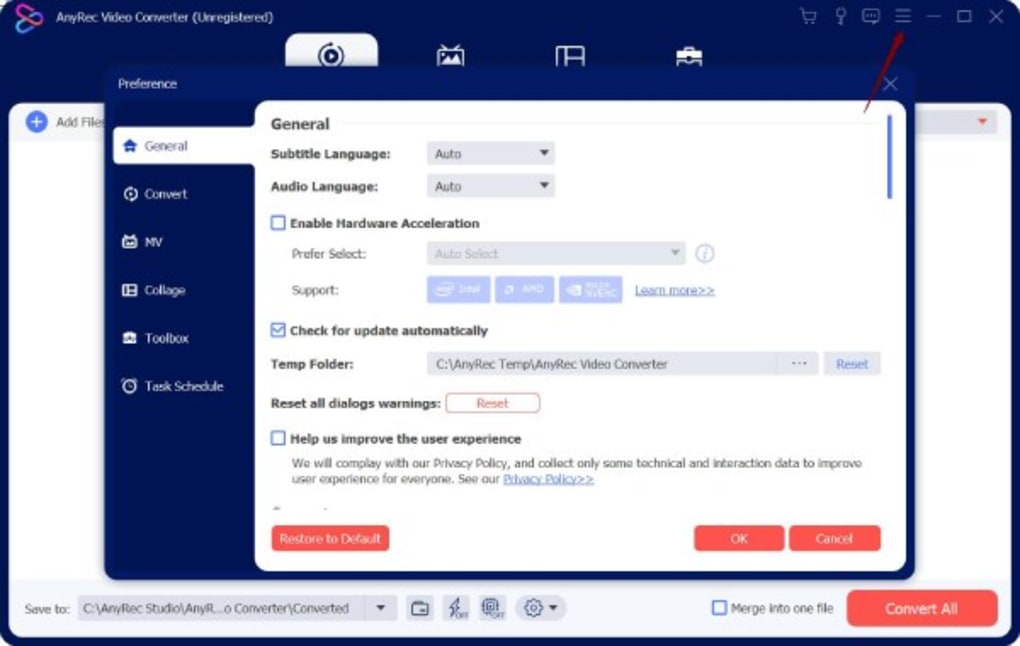
AnyRec Video Converter enthält eine Auto‑Update‑Funktion. Beim Starten der App wird nach der neuesten Version gesucht und Sie werden aufgefordert, verfügbare Patches zu installieren. Regelmäßige Updates verbessern die Codec‑Unterstützung, erhöhen die Sicherheit und fügen neue Sharing‑Integrationen hinzu – sodass das Tool zukunftssicher auf Windows, macOS, Android und iOS bleibt.
Kompatibilität, Vor‑ und Nachteile
Unterstützte Betriebssysteme
AnyRec Video Converter läuft nativ auf macOS 10.14 und höher, Windows 10/11 (64‑Bit), Android 8.0+ und iOS 13+. Die Software nutzt die Hardware‑Beschleunigung moderner CPUs und GPUs und liefert konsistente Leistung auf Desktops, Laptops, Tablets und Smartphones. Da die Konvertierungs‑Engine lokal arbeitet, gibt es keine Abhängigkeiten von externen Codecs oder einer Internetverbindung, was sie ideal für sichere, offline Arbeitsabläufe macht.
Vorteile
- Umfangreiche Formatbibliothek, die praktisch jeden Consumer‑ und Profi‑Codec abdeckt.
- Schnelle Konvertierungsgeschwindigkeiten dank GPU‑Beschleunigung und Mehr‑Thread‑Verarbeitung.
- Intuitive Benutzeroberfläche, die die Lernkurve für neue Nutzer reduziert.
- Metadaten‑Bearbeitung und Musik‑Overlay ohne Drittanbieter‑Tools.
- Ein‑Klick‑Sharing zu großen Cloud‑ und Social‑Plattformen.
- Kostenlose Testversion ohne Wasserzeichen, die echten Mehrwert vor dem Kauf bietet.
- Sichere lokale Verarbeitung gewährleistet die Privatsphäre Ihrer Mediendateien.
- Regelmäßige kostenlose Updates halten die App kompatibel mit den neuesten Betriebssystem‑Versionen.
Nachteile
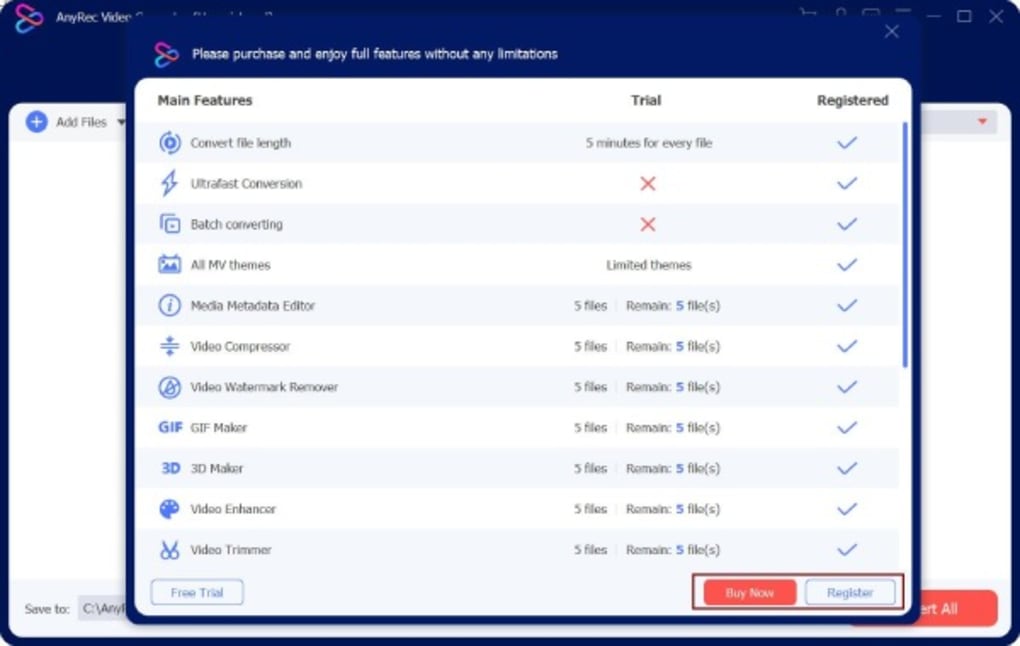
- Die Testversion beschränkt die Stapelkonvertierung auf zehn Dateien pro Sitzung.
- Erweiterte Codec‑Optionen (z. B. HDR10+‑Unterstützung) sind der kostenpflichtigen Version vorbehalten.
- Einige Nutzer berichten von gelegentlichem UI‑Verzögerungen auf älterer macOS‑Hardware.
- Obwohl die App kostenlos ausprobierbar ist, erfordert die Vollversion einen einmaligen Kauf.
Häufig gestellte Fragen
Ist AnyRec Video Converter wirklich kostenlos?
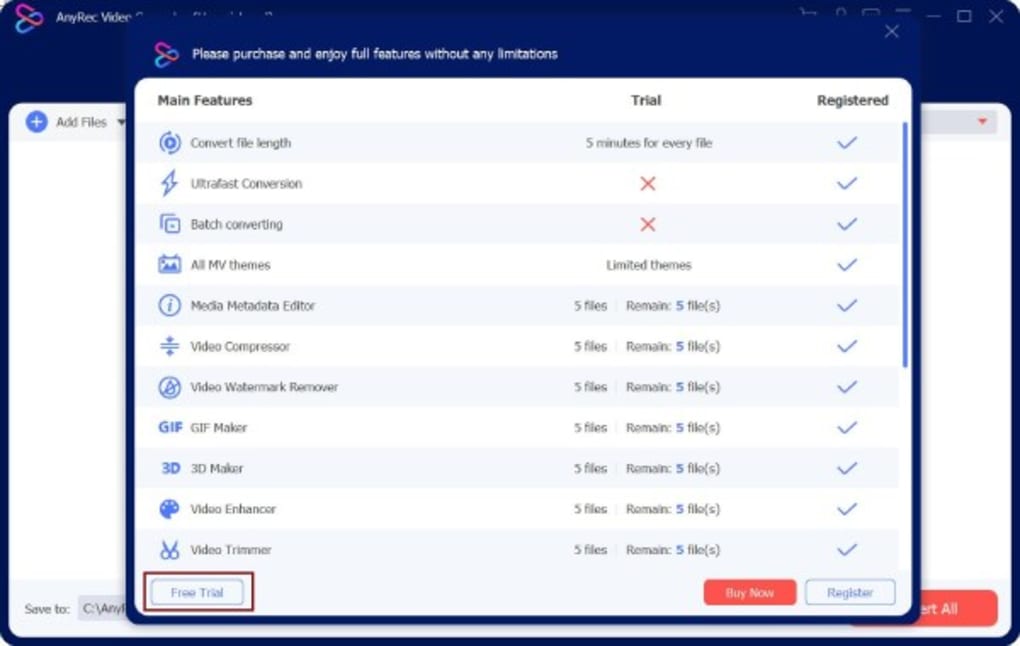
Ja, die Testversion ist völlig kostenlos und bietet die vollständige Konvertierungsfunktionalität ohne Wasserzeichen. Allerdings sind die Beschränkungen bei der Stapelverarbeitung und einige Premium‑Codecs nur in der kostenpflichtigen Version verfügbar.
Kann ich 4K‑Videos auf einem Mac konvertieren?
Absolut. AnyRec nutzt die GPU‑Beschleunigung unter macOS, wodurch eine reibungslose Konvertierung von 4K‑ und sogar 8K‑Quelldateien ermöglicht wird, vorausgesetzt, Ihre Hardware erfüllt die empfohlenen Spezifikationen.
Speichert die Software meine Dateien in der Cloud?
Nein. Alle Konvertierungen werden lokal auf Ihrem Gerät durchgeführt. Die App greift nur auf Cloud‑Dienste zu, wenn Sie die endgültige Datei teilen möchten, wodurch Ihre ursprünglichen Medien privat bleiben.
Welche Android‑ und iOS‑Versionen werden unterstützt?
AnyRec Video Converter unterstützt Android 8.0 (Oreo) und höher sowie iOS 13 und neuer. Die mobile App spiegelt das Desktop‑Erlebnis wider und ermöglicht schnelle Formatwechsel unterwegs.
Wie aktualisiere ich die Software auf die neueste Version?
Die App prüft bei jedem Start automatisch auf Updates. Ist eine neue Version verfügbar, erscheint ein Hinweis, der Sie auffordert, das Update herunterzuladen und zu installieren. Sie können auch manuell über das Menü „Help → Check for Updates“ nach Updates suchen.
Fazit & Handlungsaufforderung
AnyRec Video Converter zeichnet sich als robuste, schnelle und sichere Lösung für alle aus, die Video‑ oder Audiodateien über ein riesiges Formatangebot hinweg transformieren müssen. Die kostenlose Testversion bietet ein voll funktionsfähiges Erlebnis, sodass Nutzer Geschwindigkeit, Benutzeroberfläche und Funktionsumfang testen können, bevor sie einen Kauf tätigen. Egal, ob Sie ein Content‑Creator sind, der Videos für YouTube aufbereitet, ein Podcaster, der WAV in MP3 konvertiert, oder ein Gelegenheitsnutzer, der Filme mit Freunden auf iPhone oder Android teilen möchte – AnyRec liefert die Werkzeuge, die Sie benötigen, ohne Kompromisse bei Datenschutz oder Leistung. Die plattformübergreifende Unterstützung, der integrierte Metadaten‑Editor und das Ein‑Klick‑Sharing machen es zu einem umfassenden Tool, das vielen kostenpflichtigen Konkurrenten ebenbürtig ist.
Wenn Sie bereit sind, eine schnelle, zuverlässige Video‑Konvertierungs‑App herunterzuladen, die auf Mac, Windows, Android und iOS funktioniert, klicken Sie unten auf die Schaltfläche, um die kostenlose Testversion von AnyRec Video Converter zu erhalten. Erleben Sie nahtlose Konvertierung, sichere lokale Verarbeitung und regelmäßige kostenlose Updates – alles, was Sie benötigen, um Ihre Mediathek organisiert und für jedes Gerät bereit zu halten.
Download AnyRec Video Converter – Kostenlose Testversion
AnyRec Video Converter bietet ein reibungsloses, funktionsreiches Erlebnis mit beeindruckenden Konvertierungsgeschwindigkeiten und einer sauberen Benutzeroberfläche. Die großzügige Testversion und das Fehlen von Wasserzeichen machen es zu einer herausragenden Wahl für sowohl gelegentliche als auch professionelle Nutzer.







